 1. 安装
1. 安装
两种安装方式,我热衷于以chrome插件形式安装 Chrome插件 Mac App2. 发送请求
Postman最基础的功能就是发送http请求,支持GET/PUT/POST/DELETE,还有很多我不认识的http方法。 通过填写URL、header、body等就可以发送一个请求,这对于我们平时做一些简单的测试是够用的。 如果你的应用需要用到登录验证,可以通过填写Authorization以满足你的需求。 另外也可以使用Chrome浏览器已经登录的cookie,同步浏览器的cookie需要安装另一个插件Interceptor(拦截机)。它可以在你发送请求时帮你将已经存在于浏览器的数据随header请求,另外它可以将浏览器的请求写到postman的历史中(需要开启“Request Capture” )。 3. 集合
每次配置完一个请求都可以保存到一个集合中,如此一来,下次测试可以直接从集合中找到你要执行的测试。 集合不单单只有分类和存储功能,Postman支持一键运行整个集合内的测试。 我们可以把一个请求当做一个Test Case, 那么集合就是一个Test Suite。 每个集合都对应一个URL,可以通过Share按钮获得你的集合URL,这个URL可以用于分享给你的队友,或者用于Newman执行。 Newman是Postman的一个命令行工具,可以让API测试加入到你的持续集成任务上。 4. 环境变量
当做API测试时,你可能经常需要切换不同的设置。比如,开发环境的API设置、测试环境和产品环境的API设置,你可能需要在不同的测试环境下使用不同的配置。为此Postman提供了环境变量,这样你就可以通过修改环境变量,而不需修改请求了。 你可以通过右上角的下拉菜单选择环境,可以通过点击右侧的小眼睛来查看当前环境变量。 5. API测试
Postman测试沙箱是一个JavaScript执行环境,可以通过JS脚本来编写pre-requist和测试脚本。pre-requist可以用来修改一些默认参数。 Postman沙箱集成了几个工具库,比如lodash、SugarJs、tv4,还有一些内置函数如xml2JSON.. > tv4用于验证JSON数据,通过编写JSON Schema来验证,JSON Schema的语法请参照这里
测试语法: `
// description 为该测试的描述
// value 只要Boolean(value)不等于false,这个测试就是PASS
tests[description] = value
// example
tests["Status code is 200"] = responseCode.code === 200;
 我们以[github status](https://status.github.com/)的接口为例: url: <https://status.github.com/api/status.json> ```
tests[<span class="hljs-string">"Status code is 200"</span>] = responseCode.code === <span class="hljs-number">200</span>;

<span class="hljs-comment">// validate json schema</span>
<span class="hljs-keyword">var</span> schema = {
  properties: {
      status: {<span class="hljs-class"><span class="hljs-keyword">type</span></span>: <span class="hljs-symbol">'strin</span>g'},
      last_updated: {<span class="hljs-class"><span class="hljs-keyword">type</span></span>: <span class="hljs-symbol">'strin</span>g'}
  }
};

tests[<span class="hljs-string">"Valid data schema"</span>] = tv4.validate(responseBody, schema);

<span class="hljs-comment">// check status</span>
<span class="hljs-keyword">var</span> jsonData = <span class="hljs-type">JSON</span>.parse(responseBody);
tests[<span class="hljs-string">"Github status is good"</span>] = jsonData.status === <span class="hljs-symbol">'goo</span>d';
运行结果: 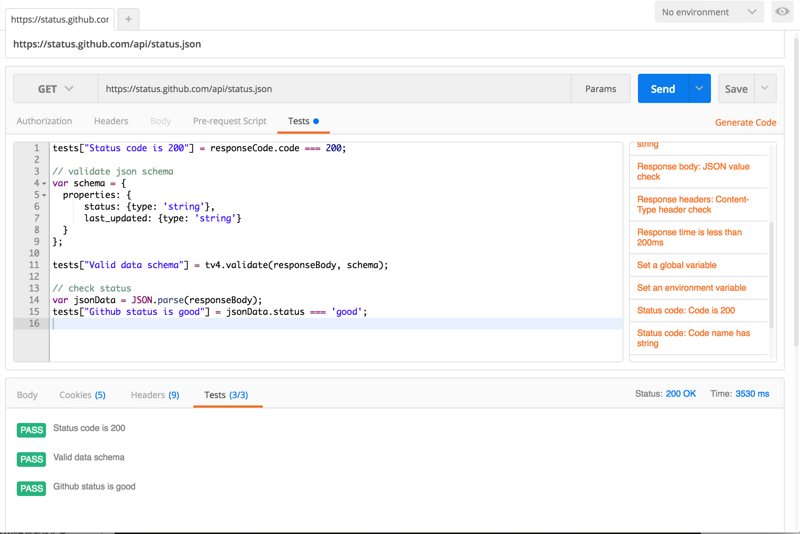 示例
示例
受 http://httpbin.org/启发,Postman也提供了一套入门的APIhttp://dump.getpostman.com/ ,接下来我们将利用这套API做完整的测试。 ### 1. 创建一个环境变量
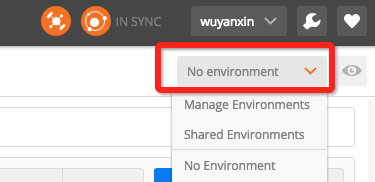 点击
点击Manage Environments,然后点击Add 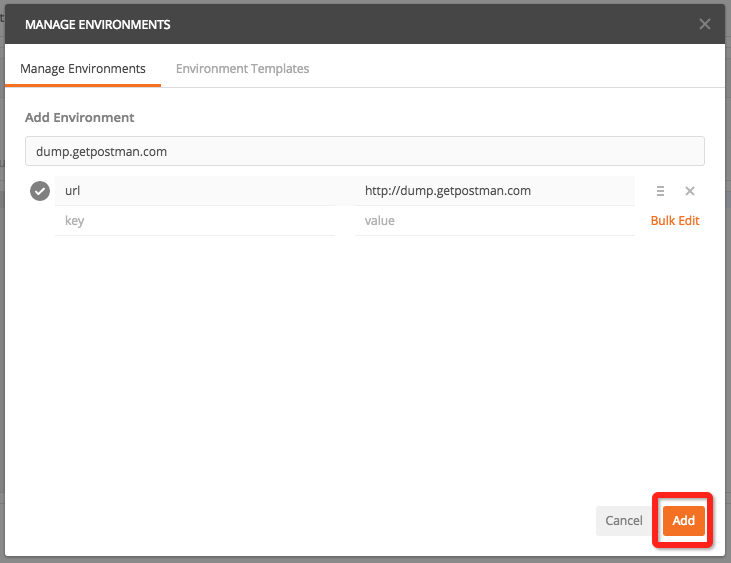 添加一个URL变量,我们会在后续使用 ### 2. 请求一个新用户
我们需要通过发送一个POST请求到{{url}}/blog/users/来创建一个用户,并需要附加下面的参数到请求body中: > 注:记得将环境变量切换到dump.getpostman.com,这样我们才能获取到{{url}}变量
{
<span class="hljs-attr">"username"</span>: <span class="hljs-string">"abhinav"</span>,
<span class="hljs-attr">"password"</span>: <span class="hljs-string">"abc"</span>
}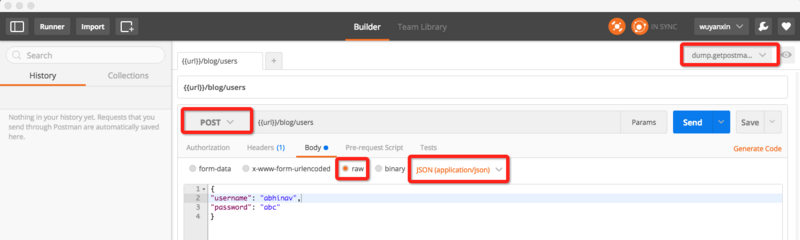 > 这个接口现在好像不支持创建用户了,我们假设已经创建成功了,因为这不影响我们后续操作
3. 获取用户的Token
Token用于授予终端请求和访问权限的。我们可以通过POST用户名和密码请求 {{url}}/blog/users/tokens/ 来获取用户的Token,这个Token将用于其他请求中。 `
{
"username": "abhinav",
"password": "abc"
}
<span class="img-wrap">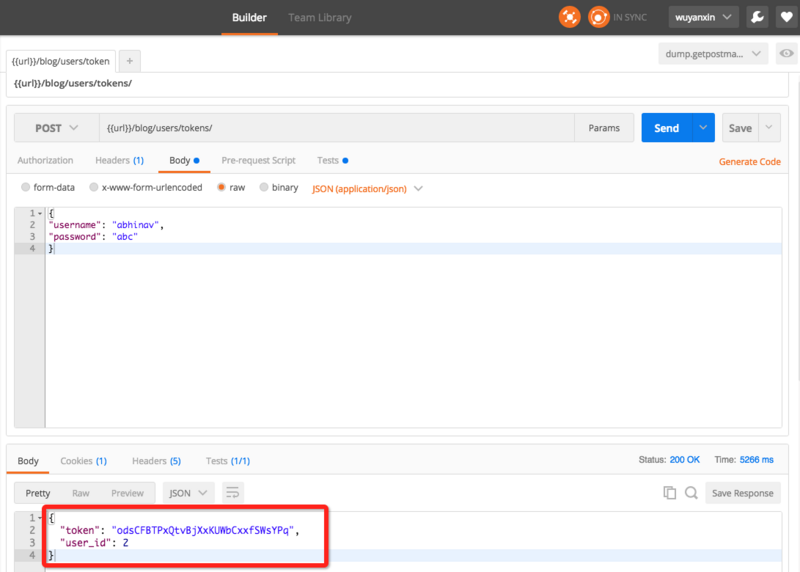</span>### 4. 格式化JSON
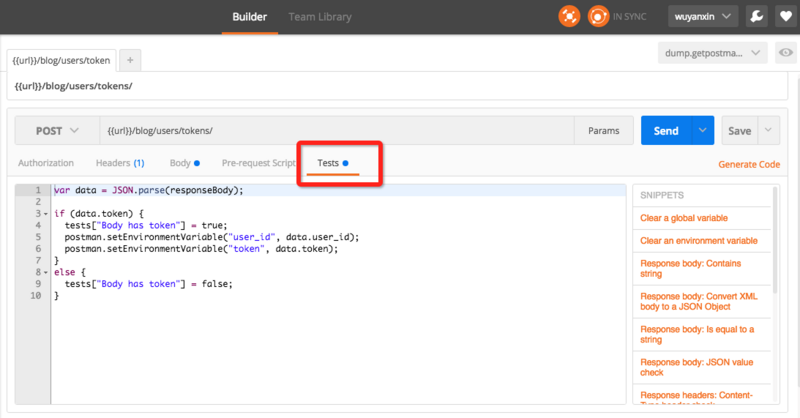
我们需要从上面的请求结果中获取到用户Token和用户ID,并将这两个值保存到环境变量中,以供后续使用。将下面这段代码添加到测试编辑器中: ```
<span class="hljs-keyword">var</span> <span class="hljs-keyword">data</span> = JSON.parse(responseBody);
<span class="hljs-keyword">if</span> (<span class="hljs-keyword">data</span>.token) {
tests[<span class="hljs-string">"Body has token"</span>] = <span class="hljs-literal">true</span>;
postman.setEnvironmentVariable(<span class="hljs-string">"user_id"</span>, <span class="hljs-keyword">data</span>.user_id);
postman.setEnvironmentVariable(<span class="hljs-string">"token"</span>, <span class="hljs-keyword">data</span>.token);
}
<span class="hljs-keyword">else</span> {
tests[<span class="hljs-string">"Body has token"</span>] = <span class="hljs-literal">false</span>;
} ### 5. 创建一篇文章
如果上面的测试是在主窗口或者集合运行器中执行,那么 user_id 和 token 会自动地被添加到环境变量中。 为了创建一篇文章,我们需要发送一个POST请求到 {{url}}/blog/posts ,并将 user_id 和 token 添加在URL参数中。POST的请求Body如下: `
{
"post": "This is a new post"
}
<span class="img-wrap">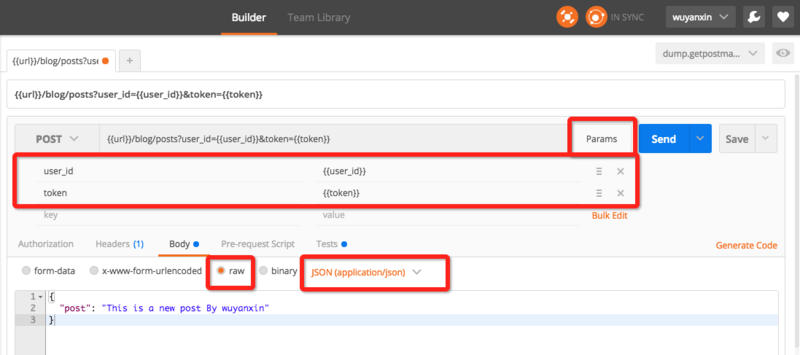</span>### 6. 检查返回数据
如果上述的请求成功的话将返回一个带有`post_id`的JSON。我们将在这里验证是否创建文章成功,并且将文章ID保存到环境变量。将下面这段代码添加到测试编辑器中: ```
<span class="hljs-keyword">var</span> <span class="hljs-keyword">data</span> = JSON.parse(responseBody);
<span class="hljs-keyword">if</span> (<span class="hljs-keyword">data</span>.post_id) {
tests[<span class="hljs-string">"post_id found"</span>] = <span class="hljs-literal">true</span>;
postman.setEnvironmentVariable(<span class="hljs-string">"post_id"</span>, <span class="hljs-keyword">data</span>.post_id);
}
<span class="hljs-keyword">else</span> {
tests[<span class="hljs-string">"post_id found"</span>] = <span class="hljs-literal">false</span>;
}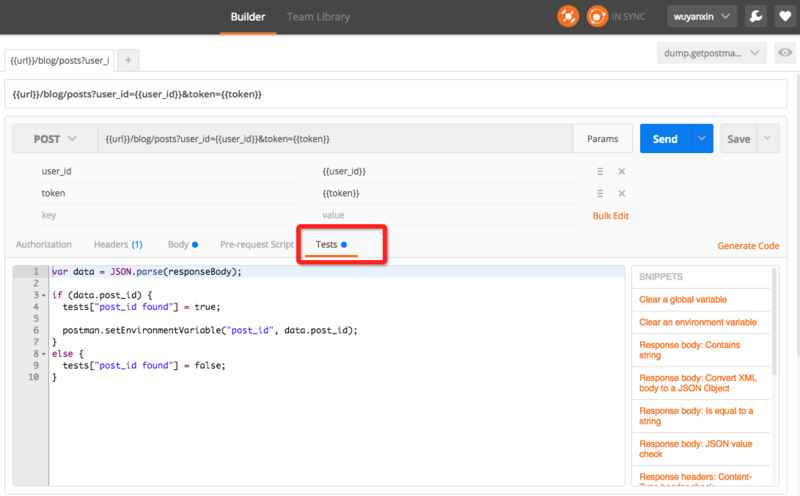 ### 7. 获取一篇文章并验证JSON
我们将通过上面返回的文章ID来获取我们创建的文章。这里我们将用到Postman内置的 tv4 JSON 验证器来检查服务器响应的JSON。 创建一个GET请求到 {{url}}/blog/posts/{{post\_id}},并将下面这段代码添加到测试编辑器中: `
var schema = {
"type": "object",
"properties": {
<span class="hljs-string">"content"</span>: <span class="hljs-string">"string"</span>,
<span class="hljs-string">"created_at"</span>: <span class="hljs-string">"integer"</span>,
<span class="hljs-string">"id"</span>: <span class="hljs-string">"integer"</span>
},
"required": ["content", "created_at", "id"]
};
var data = JSON.parse(responseBody);
var result = tv4.validateResult(data, schema);
tests["Valid schema"] = result.valid;
<span class="img-wrap">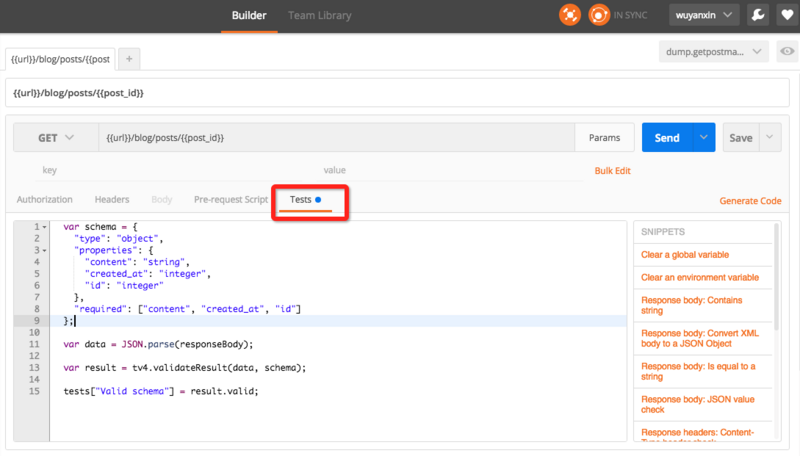</span>### 8. 一键运行与分享集合
评论1
暂时没有评论