富 Web 时代,应用变得越来越强大,与此同时也越来越复杂。集群部署、隔离环境、灰度发布以及动态扩容缺一不可,而容器化则成为中间的必要桥梁。 本文我们就来探索一下 Docker 的神秘世界,从零到一掌握 Docker 的基本原理与实践操作。别再守着前端那一亩三分地,是时候该开疆扩土了。 讲个故事 为了更好的理解 Docker 是什么,我们先来讲个故事: 我需要盖一个房子,于是我搬石头、砍木头、画图纸、盖房子。一顿操作,终于把这个房子盖好了。 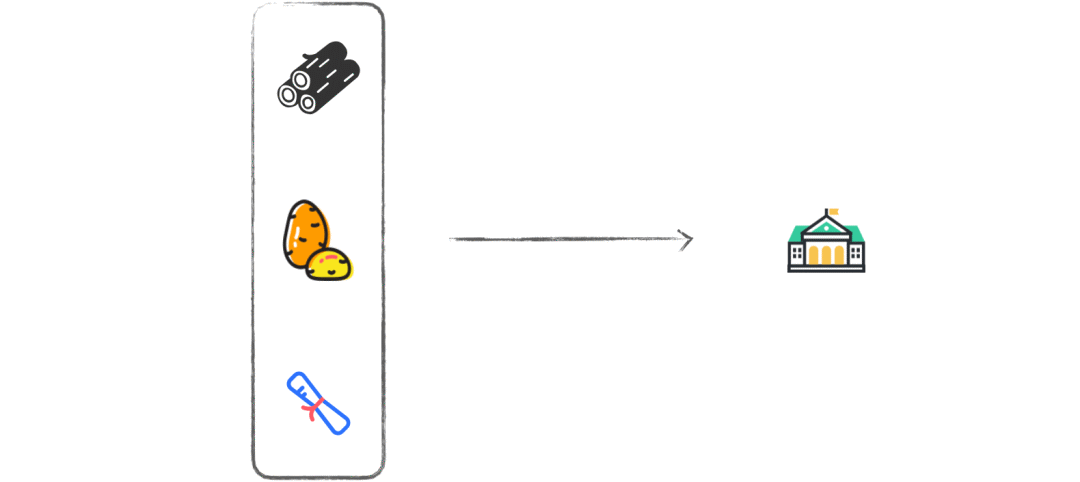 结果,住了一段时间,心血来潮想搬到海边去。这时候按以往的办法,我只能去海边,再次搬石头、砍木头、画图纸、盖房子。
 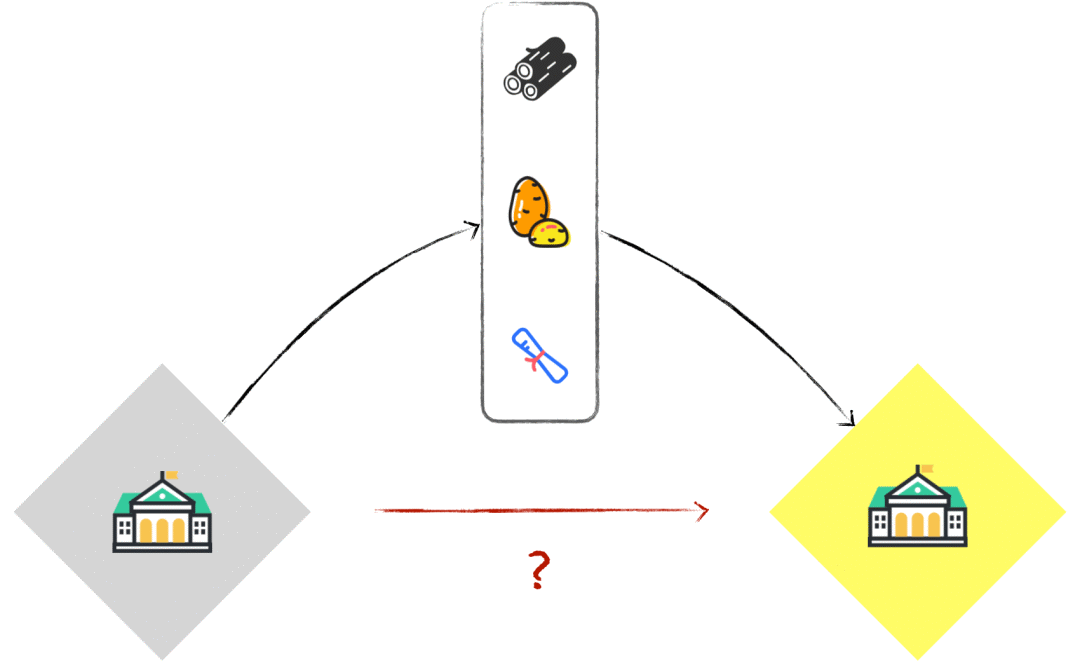 烦恼之际,跑来一个魔法师教会我一种魔法。这种魔法可以把我盖好的房子复制一份,做成「镜像」,放在我的背包里。
 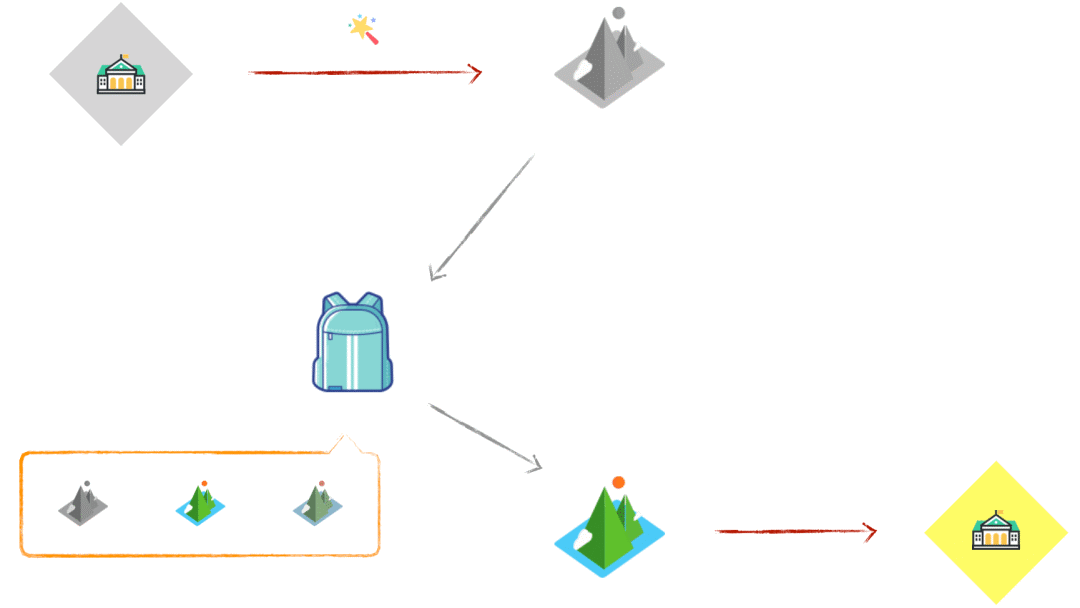 等我到了海边,就用这个「镜像」,复制一套房子,拎包入住。 是不是很神奇?对应到我们的项目中来,房子就是项目本身,镜像就是项目的复制,背包就是镜像仓库。 如果要动态扩容,从仓库中取出项目镜像,随便复制就可以了。Build once,Run anywhere! 不用再关注版本、兼容、部署等问题,彻底解决了「上线即崩,无休止构建」的尴尬。 虚拟机与容器 开始之前,我们来做一些基础知识的储备: ①虚拟机:虚拟化硬件 虚拟机 Virtual Machine 指通过软件模拟的具有完整硬件系统功能的、运行在一个完全隔离环境中的完整计算机系统。在实体计算机中能够完成的工作在虚拟机中都能够实现。 在计算机中创建虚拟机时,需要将实体机的部分硬盘和内存容量作为虚拟机的硬盘和内存容量。 每个虚拟机都有独立的 CMOS、硬盘和操作系统,可以像使用实体机一样对虚拟机进行操作。在容器技术之前,业界的网红是虚拟机。 虚拟机技术的代表,是 VMWare 和 OpenStack。 ②容器:将操作系统层虚拟化,是一个标准的软件单元 其特点如下:
- 随处运行:容器可以将代码与配置文件和相关依赖库进行打包,从而确保在任何环境下的运行都是一致的。
- 高资源利用率:容器提供进程级的隔离,因此可以更加精细地设置 CPU 和内存的使用率,进而更好地利用服务器的计算资源。
快速扩展:每个容器都可作为单独的进程予以运行,并且可以共享底层操作系统的系统资源,这样一来可以加快容器的启动和停止效率。
区别与联系: - 虚拟机虽然可以隔离出很多「子电脑」,但占用空间更大,启动更慢。虚拟机软件可能还要花钱,例如 VMWare。
- 容器技术不需要虚拟出整个操作系统,只需要虚拟一个小规模的环境,类似「沙箱」。
运行空间,虚拟机一般要几 GB 到 几十 GB 的空间,而容器只需要 MB 级甚至 KB 级。
我们来看一下对比数据:
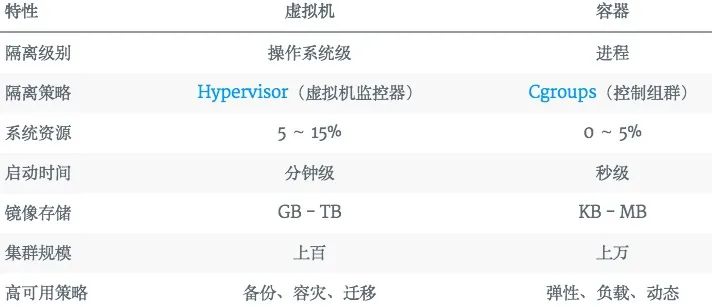 虚拟机属于虚拟化技术,而 Docker 这样的容器技术,属于轻量级的虚拟化。 与虚拟机相比,容器更轻量且速度更快,因为它利用了 Linux 底层操作系统在隔离的环境中运行。 虚拟机的 Hypervisor 创建了一个非常牢固的边界,以防止应用程序突破它,而容器的边界不那么强大。 认识 Docker
  Docker 是一个开源的应用容器引擎,让开发者可以打包他们的应用以及依赖包到一个可移植的容器中,然后发布到任何流行的 Linux 机器上,也可以实现虚拟化。容器是完全使用沙箱机制,相互之间不会有任何接口。 Docker 技术的三大核心概念,分别是: - 镜像 Image
- 容器 Container
仓库 Repository
Docker 轻量级的原因是什么?相信你也会有这样的疑惑:为什么 Docker 启动快?如何做到和宿主机共享内核? 当我们请求 Docker 运行容器时,Docker 会在计算机上设置一个资源隔离的环境。 然后将打包的应用程序和关联的文件复制到 Namespace 内的文件系统中,此时环境的配置就完成了。之后 Docker 会执行我们预先指定的命令,运行应用程序。 镜像不包含任何动态数据,其内容在构建之后也不会被改变。 核心概念 核心概念如下: - Build,Ship and Run(搭建、运输、运行)。
- Build once,Run anywhere(一次搭建,处处运行)。
- Docker 本身并不是容器,它是创建容器的工具,是应用容器引擎。
- Docker 三大核心概念,分别是:镜像 Image,容器 Container、仓库 Repository。
- Docker 技术使用 Linux 内核和内核功能(例如 Cgroups 和 namespaces)来分隔进程,以便各进程相互独立运行。
- 由于 Namespace 和 Cgroups 功能仅在 Linux 上可用,因此容器无法在其他操作系统上运行。那么 Docker 如何在 macOS 或 Windows 上运行?Docker 实际上使用了一个技巧,并在非 Linux 操作系统上安装 Linux 虚拟机,然后在虚拟机内运行容器。
镜像是一个可执行包,其包含运行应用程序所需的代码、运行时、库、环境变量和配置文件,容器是镜像的运行时实例。
更多关于 Docker 的原理,可以查看《Docker 工作原理及容器化简易指南》,这里不再赘述:
`go
http://dockone.io/article/8788
 安装 Docker **①命令行安装** Homebrew 的 Cask 已经支持 Docker for Mac,因此可以很方便的使用 Homebrew Cask 来进行安装,执行如下命令: ```go
brew cask install docker
更多安装方式,请查看官方文档: `go
https://www.docker.com/get-started
 **②查看版本** 命令如下: ```go
docker -v
③配置镜像加速 设置 Docker Engine 写入配置: `go
1. <div class="hljs-ln-numbers"><div class="hljs-ln-line hljs-ln-n" data-line-number="1"></div> </div><div class="hljs-ln-code"><div class="hljs-ln-line">{</div> </div>
2. <div class="hljs-ln-numbers"><div class="hljs-ln-line hljs-ln-n" data-line-number="2"></div> </div><div class="hljs-ln-code"><div class="hljs-ln-line"> registry-mirrors: [</div> </div>
3. <div class="hljs-ln-numbers"><div class="hljs-ln-line hljs-ln-n" data-line-number="3"></div> </div><div class="hljs-ln-code"><div class="hljs-ln-line"> http:<span class="hljs-comment">//hub-mirror.c.163.com/,</span></div> </div>
4. <div class="hljs-ln-numbers"><div class="hljs-ln-line hljs-ln-n" data-line-number="4"></div> </div><div class="hljs-ln-code"><div class="hljs-ln-line"> https:<span class="hljs-comment">//registry.docker-cn.com</span></div> </div>
5. <div class="hljs-ln-numbers"><div class="hljs-ln-line hljs-ln-n" data-line-number="5"></div> </div><div class="hljs-ln-code"><div class="hljs-ln-line"> ],</div> </div>
6. <div class="hljs-ln-numbers"><div class="hljs-ln-line hljs-ln-n" data-line-number="6"></div> </div><div class="hljs-ln-code"><div class="hljs-ln-line"> insecure-registries:[],</div> </div>
7. <div class="hljs-ln-numbers"><div class="hljs-ln-line hljs-ln-n" data-line-number="7"></div> </div><div class="hljs-ln-code"><div class="hljs-ln-line"> experimental: <span class="hljs-literal">false</span>,</div> </div>
8. <div class="hljs-ln-numbers"><div class="hljs-ln-line hljs-ln-n" data-line-number="8"></div> </div><div class="hljs-ln-code"><div class="hljs-ln-line"> debug: <span class="hljs-literal">true</span></div> </div>
9. <div class="hljs-ln-numbers"><div class="hljs-ln-line hljs-ln-n" data-line-number="9"></div> </div><div class="hljs-ln-code"><div class="hljs-ln-line">}</div> </div>
**④安装桌面端** 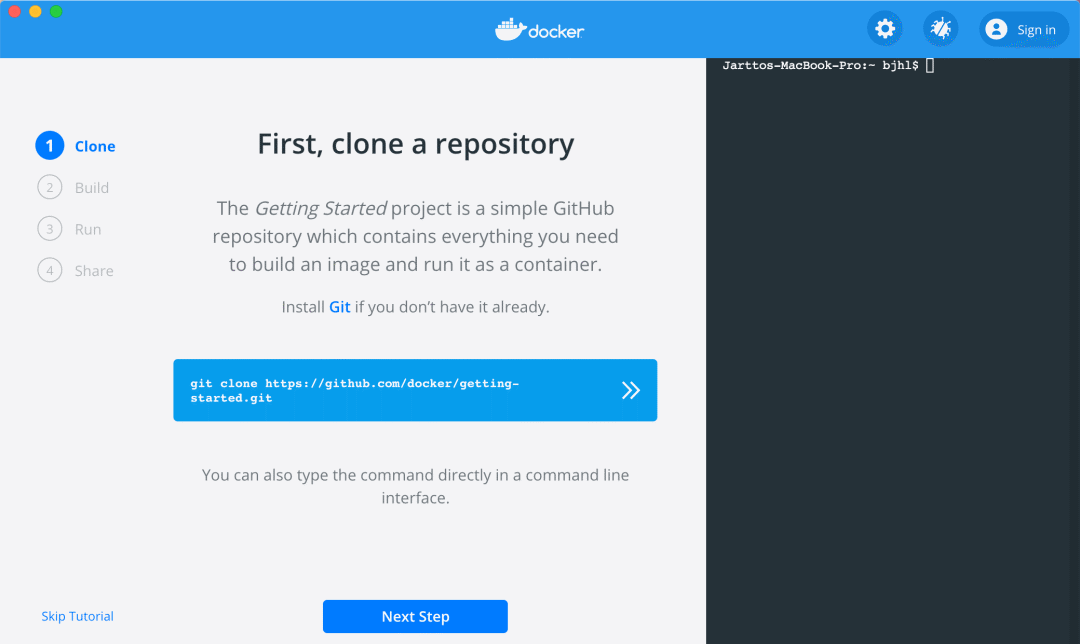 桌面端操作非常简单,先去官网下载\[1\]。通过 Docker 桌面端,我们可以方便的操作: - **clone:**克隆一个项目。
- **build:**打包镜像。
- **run:**运行实例。
- **share:**共享镜像。
好了,准备工作就绪,下面可以大展身手了! 快速开始 安装完 Docker 之后,我们先打个实际项目的镜像,边学边用。 **①首先需要大致了解一下我们将会用到的 11 个命令** 如下图: 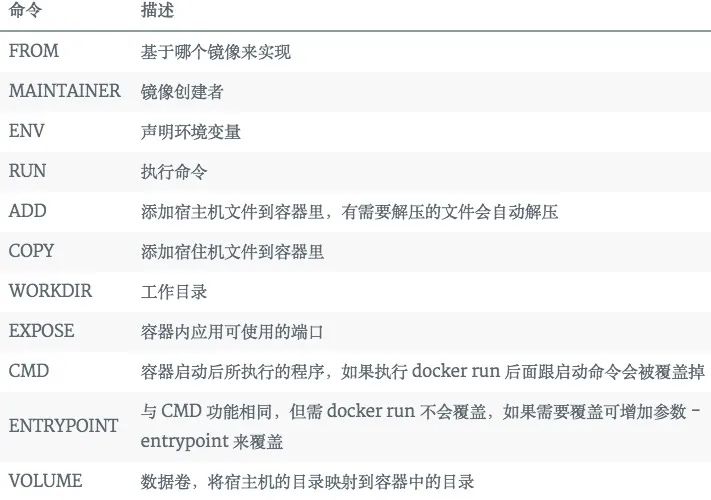 **②新建项目** 为了快捷,我们直接使用 Vue 脚手架构建项目: ```go
vue create docker-demo
尝试启动一下: `go
yarn serve
 访问地址:http://localhost:8080/。项目就绪,我们接着为项目打包: ```go
yarn build
这时候,项目目录下的 Dist 就是我们要部署的静态资源了,我们继续下一步。 需要注意:前端项目一般分两类,一类直接 Nginx 静态部署,一类需要启动 Node 服务。本节我们只考虑第一种。关于 Node 服务,后文我会详细说明。 ③新建 Dockerfile 命令如下: `go
cd docker-demo && touch Dockerfile
此时的项目目录如下: ```go
- .
- ├── Dockerfile
- ├── README.md
- ├── babel.config.js
- ├── dist
- ├── node_modules
- ├── package.json
- ├── public
- ├── src
- └── yarn.lock
可以看到我们已经在 docker-demo 目录下成功创建了 Dockerfile 文件。 ④准备 Nginx 镜像 运行你的 Docker 桌面端,就会默认启动实例,我们在控制台拉取 Nginx 镜像:
`go
docker pull nginx
控制台会出现如下信息: ```go
- Using default tag: latest
- latest: Pulling from library/nginx
- 8559a31e96f4: Pull complete
- 8d69e59170f7: Pull complete
- 3f9f1ec1d262: Pull complete
- d1f5ff4f210d: Pull complete
- 1e22bfa8652e: Pull complete
- Digest: sha256:21f32f6c08406306d822a0e6e8b7dc81f53f336570e852e25fbe1e3e3d0d0133
- Status: Downloaded newer image for nginx:latest
- docker.io/library/nginx:latest
如果你出现这样的异常,请确认 Docker 实例是否正常运行。
`go
Cannot connect to the Docker daemon at unix:///var/run/docker.sock. Is the docker daemon running?
 镜像准备 OK,我们在根目录创建 Nginx 配置文件: ```go
touch <span class="hljs-keyword">default</span>.conf
写入: `go
1. <div class="hljs-ln-numbers"><div class="hljs-ln-line hljs-ln-n" data-line-number="1"></div> </div><div class="hljs-ln-code"><div class="hljs-ln-line">server {</div> </div>
2. <div class="hljs-ln-numbers"><div class="hljs-ln-line hljs-ln-n" data-line-number="2"></div> </div><div class="hljs-ln-code"><div class="hljs-ln-line"> listen <span class="hljs-number">80</span>;</div> </div>
3. <div class="hljs-ln-numbers"><div class="hljs-ln-line hljs-ln-n" data-line-number="3"></div> </div><div class="hljs-ln-code"><div class="hljs-ln-line"> server_name localhost;</div> </div>
4. <div class="hljs-ln-numbers"><div class="hljs-ln-line hljs-ln-n" data-line-number="4"></div> </div><div class="hljs-ln-code"><div class="hljs-ln-line"></div> </div>
5. <div class="hljs-ln-numbers"><div class="hljs-ln-line hljs-ln-n" data-line-number="5"></div> </div><div class="hljs-ln-code"><div class="hljs-ln-line"> #charset koi8-r;</div> </div>
6. <div class="hljs-ln-numbers"><div class="hljs-ln-line hljs-ln-n" data-line-number="6"></div> </div><div class="hljs-ln-code"><div class="hljs-ln-line"> access_log /<span class="hljs-keyword">var</span>/log/nginx/host.access.log main;</div> </div>
7. <div class="hljs-ln-numbers"><div class="hljs-ln-line hljs-ln-n" data-line-number="7"></div> </div><div class="hljs-ln-code"><div class="hljs-ln-line"> error_log /<span class="hljs-keyword">var</span>/log/nginx/<span class="hljs-type">error</span>.log <span class="hljs-type">error</span>;</div> </div>
8. <div class="hljs-ln-numbers"><div class="hljs-ln-line hljs-ln-n" data-line-number="8"></div> </div><div class="hljs-ln-code"><div class="hljs-ln-line"></div> </div>
9. <div class="hljs-ln-numbers"><div class="hljs-ln-line hljs-ln-n" data-line-number="9"></div> </div><div class="hljs-ln-code"><div class="hljs-ln-line"> location / {</div> </div>
10. <div class="hljs-ln-numbers"><div class="hljs-ln-line hljs-ln-n" data-line-number="10"></div> </div><div class="hljs-ln-code"><div class="hljs-ln-line"> root /usr/share/nginx/html;</div> </div>
11. <div class="hljs-ln-numbers"><div class="hljs-ln-line hljs-ln-n" data-line-number="11"></div> </div><div class="hljs-ln-code"><div class="hljs-ln-line"> index index.html index.htm;</div> </div>
12. <div class="hljs-ln-numbers"><div class="hljs-ln-line hljs-ln-n" data-line-number="12"></div> </div><div class="hljs-ln-code"><div class="hljs-ln-line"> }</div> </div>
13. <div class="hljs-ln-numbers"><div class="hljs-ln-line hljs-ln-n" data-line-number="13"></div> </div><div class="hljs-ln-code"><div class="hljs-ln-line"></div> </div>
14. <div class="hljs-ln-numbers"><div class="hljs-ln-line hljs-ln-n" data-line-number="14"></div> </div><div class="hljs-ln-code"><div class="hljs-ln-line"> error_page <span class="hljs-number">500</span> <span class="hljs-number">502</span> <span class="hljs-number">503</span> <span class="hljs-number">504</span> /<span class="hljs-number">50</span>x.html;</div> </div>
15. <div class="hljs-ln-numbers"><div class="hljs-ln-line hljs-ln-n" data-line-number="15"></div> </div><div class="hljs-ln-code"><div class="hljs-ln-line"> location = /<span class="hljs-number">50</span>x.html {</div> </div>
16. <div class="hljs-ln-numbers"><div class="hljs-ln-line hljs-ln-n" data-line-number="16"></div> </div><div class="hljs-ln-code"><div class="hljs-ln-line"> root /usr/share/nginx/html;</div> </div>
17. <div class="hljs-ln-numbers"><div class="hljs-ln-line hljs-ln-n" data-line-number="17"></div> </div><div class="hljs-ln-code"><div class="hljs-ln-line"> }</div> </div>
18. <div class="hljs-ln-numbers"><div class="hljs-ln-line hljs-ln-n" data-line-number="18"></div> </div><div class="hljs-ln-code"><div class="hljs-ln-line">}</div> </div>
**⑤配置镜像** 打开 Dockerfile ,写入如下内容: ```go
- FROM nginx
- COPY dist/ /usr/share/nginx/html/
- COPY default.conf /etc/nginx/conf.d/default.conf
我们逐行解释一下代码: - FROM nginx 指定该镜像是基于 nginx:latest 镜像而构建的。
- COPY dist/ /usr/share/nginx/html/ 命令的意思是将项目根目录下 dist 文件夹中的所有文件复制到镜像中 /usr/share/nginx/html/ 目录下。
COPY default.conf /etc/nginx/conf.d/default.conf 将 default.conf 复制到 etc/nginx/conf.d/default.conf,用本地的 default.conf 配置来替换 Nginx 镜像里的默认配置。
⑥构建镜像 Docker 通过 build 命令来构建镜像:
`go
docker build -t jartto-docker-demo .
 按照惯例,我们解释一下上述代码: - -t 参数给镜像命名 jartto-docker-demo。
- . 是基于当前目录的 Dockerfile 来构建镜像。

 执行成功后,将会输出: ```go
- Sending build context to Docker daemon 115.4MB
- Step 1/3 : FROM nginx
- ---> 2622e6cca7eb
- Step 2/3 : COPY dist/ /usr/share/nginx/html/
- ---> Using cache
- ---> 82b31f98dce6
- Step 3/3 : COPY default.conf /etc/nginx/conf.d/default.conf
- ---> 7df6efaf9592
- Successfully built 7df6efaf9592
- Successfully tagged jartto-docker-demo:latest
镜像制作成功!我们来查看一下容器:
`go
docker image ls | grep jartto-docker-demo
 可以看到,我们打出了一个 133MB 的项目镜像: ```go
jartto-docker-demo latest <span class="hljs-number">7</span>df6efaf9592 About a minute ago <span class="hljs-number">133</span>MB
镜像也有好坏之分,后续我们将介绍如何优化,这里可以先暂时忽略。 ⑦运行容器 命令如下: `go
docker run -d -p 3000:80 --name docker-vue jartto-docker-demo
 这里解释一下参数: - -d 设置容器在后台运行。
- -p 表示端口映射,把本机的 3000 端口映射到 container 的 80 端口(这样外网就能通过本机的 3000 端口访问了。
- --name 设置容器名 docker-vue。
- jartto-docker-demo 是我们上面构建的镜像名字。

 补充一点:在控制台,我们可以通过 docker ps 查看刚运行的 Container 的 ID: ```go
docker ps -a
控制台会输出: `go
1. <div class="hljs-ln-numbers"><div class="hljs-ln-line hljs-ln-n" data-line-number="1"></div> </div><div class="hljs-ln-code"><div class="hljs-ln-line">CONTAINER ID IMAGE COMMAND CREATED STATUS PORTS NAMES</div> </div>
2. <div class="hljs-ln-numbers"><div class="hljs-ln-line hljs-ln-n" data-line-number="2"></div> </div><div class="hljs-ln-code"><div class="hljs-ln-line">ab1375befb0b jartto-docker-demo /docker-entrypoint.… <span class="hljs-number">8</span> minutes ago Up <span class="hljs-number">7</span> minutes <span class="hljs-number">0.0</span><span class="hljs-number">.0</span><span class="hljs-number">.0</span>:<span class="hljs-number">3000</span>-><span class="hljs-number">80</span>/tcp docker-vue</div> </div>
如果你使用桌面端,那么打开 Docker Dashboard 就可以看到容器列表了,如下图: 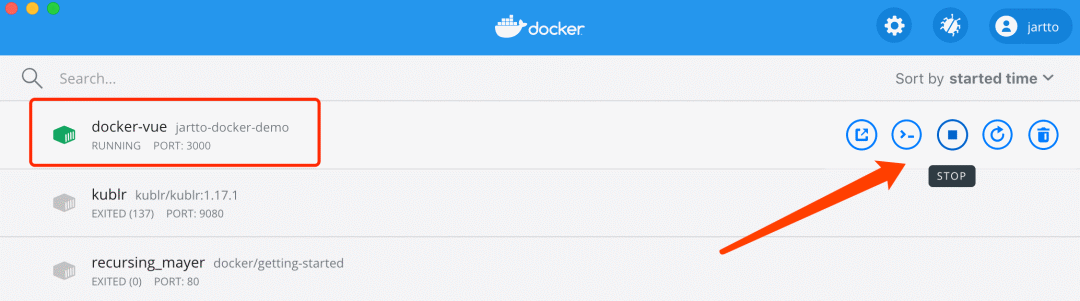 **⑧访问项目** 因为我们映射了本机 3000 端口,所以执行: ```go
curl -v -i localhost:<span class="hljs-number">3000</span>
或者打开浏览器,访问:localhost:3000。 ⑨发布镜像 如果你想为社区贡献力量,那么需要将镜像发布,方便其他开发者使用。 发布镜像需要如下步骤: - 登陆 dockerhub[2],注册账号。
- 命令行执行 docker login,之后输入我们的账号密码,进行登录。
推送镜像之前,需要打一个 Tag,执行 docker tag
/ : 。 全流程结束,以后我们要使用,再也不需要「搬石头、砍木头、画图纸、盖房子」了,拎包入住。这也是 Docker 独特魅力所在。 常规操作 到这里,恭喜你已经完成了 Docker 的入门项目!如果还想继续深入,不妨接着往下看看。 ①参数使用 FROM: - 指定基础镜像,所有构建的镜像都必须有一个基础镜像,且 FROM 命令必须是 Dockerfile 的第一个命令
- FROM
[AS ] 指定从一个镜像构建起一个新的镜像名字 - FROM
[: ] [AS ] 指定镜像的版本 Tag 示例:FROM mysql:5.0 AS database
MAINTAINER: - 镜像维护人的信息
- MAINTAINER
示例:MAINTAINER Jartto Jartto@qq.com
RUN: - 构建镜像时要执行的命令
- RUN
示例:RUN [executable, param1, param2]
ADD: - 将本地的文件添加复制到容器中去,压缩包会解压,可以访问网络上的文件,会自动下载
- ADD
示例:ADD *.js /app 添加 js 文件到容器中的 app 目录下
COPY: - 功能和 ADD 一样,只是复制,不会解压或者下载文件
CMD: - 启动容器后执行的命令,和 RUN 不一样,RUN 是在构建镜像是要运行的命令
- 当使用 docker run 运行容器的时候,这个可以在命令行被覆盖
示例:CMD [executable, param1, param2]
ENTRYPOINT: - 也是执行命令,和 CMD 一样,只是这个命令不会被命令行覆盖
- ENTRYPOINT [executable, param1, param2]
示例:ENTRYPOINT [donnet, myapp.dll]
LABEL:为镜像添加元数据,key-value 形式 - LABEL
= = ... 示例:LABEL version=1.0 description=这是一个web应用
ENV:设置环境变量,有些容器运行时会需要某些环境变量 - ENV
一次设置一个环境变量 - ENV
= = = 设置多个环境变量 示例:ENV JAVA\_HOME /usr/java1.8/
EXPOSE:暴露对外的端口(容器内部程序的端口,虽然会和宿主机的一样,但是其实是两个端口) - EXPOSE
- 示例:EXPOSE 80
容器运行时,需要用 -p 映射外部端口才能访问到容器内的端口
VOLUME:指定数据持久化的目录,官方语言叫做挂载 - VOLUME /var/log 指定容器中需要被挂载的目录,会把这个目录映射到宿主机的一个随机目录上,实现数据的持久化和同步
- VOLUME [/var/log,/var/test.....] 指定容器中多个需要被挂载的目录,会把这些目录映射到宿主机的多个随机目录上,实现数据的持久化和同步
VOLUME /var/data var/log 指定容器中的 var/log 目录挂载到宿主机上的 /var/data 目录,这种形式可以手动指定宿主机上的目录
WORKDIR:设置工作目录,设置之后 ,RUN、CMD、COPY、ADD 的工作目录都会同步变更 - WORKDIR
示例:WORKDIR /app/test
USER:指定运行命令时所使用的用户,为了安全和权限起见,根据要执行的命令选择不同用户 - USER
:[ ] 示例:USER test
ARG:设置构建镜像是要传递的参数 - ARG
[= ] ARG name=sss
更多操作,请移步官方使用文档[3]:
`go
https://docs.docker.com/
 最佳实践 在掌握 Docker 常规操作之后,我们很容易就可以打出自己想要的项目镜像。 然而不同的操作打出的镜像也是千差万别。究竟是什么原因导致镜像差异,我们不妨继续探索。 以下是在应用 Docker 过程中整理的最佳实践,请尽量遵循如下准则: - **Require 明确:**需要什么镜像。
- **步骤精简:**变化较少的 Step 优先。
- **版本明确:**镜像命名明确。
- **说明文档:**整个镜像打包步骤可以重现。
评论1
暂时没有评论